Como acessar as configurações de navegador no ChatGPT pelo aplicativo
Passo a passo para localizar o navegador no aplicativo, distinguir nuvem e computador local e usar login seguro, com prints oficiais e diagnóstico.
O que você vai aprender
- Localizar Configurações, identificar Integrações e abrir Navegador
- diferenciar Senhas, sessão ativa e acesso ao computador.
Para quem é
Iniciantes, gestores e equipes que usam o ChatGPT em tarefas de trabalho.
Pré-requisitos
Resumo detalhado
Como acessar as configurações de navegador no ChatGPT pelo aplicativo
AKUMA • Revisão 16/10/2026 • Material educativo independente Comece pelo ambiente certo O que apareceu no teste Confira conta e aplicativo Abra a seção de navegador Quatro conceitos diferentes Abra uma aba no aplicativo Reconheça o controle da nuvem Entre pelo formulário privado Salve e reutilize com clareza Entenda antes de apagar dados Quando assumir o controle Se Navegador não aparecer Conferência final Fontes e atualização
Comece pelo ambiente certo
Este guia ajuda a localizar as configurações de navegador e entender em qual computador o trabalho acontece. Ele preserva o caso testado em 09/10/2026 e o separa da documentação atual. A capa original descreve o caminho observado em 09/10. Na revisão de 16/10, a documentação usa “Settings > Browser” para o navegador integrado e “Cloud browser” para a nuvem. Não trate um menu histórico como obrigatório em toda conta. Resultado esperado: você consegue identificar o navegador, abrir o controle correspondente quando disponível e autenticar um site sem colocar credenciais no chat. Uso do computador e conexão do computador local são controles separados. Encontrar uma seção não significa que acesso ao dispositivo já foi concedido. Fontes: C1 , C2
O que apareceu no teste
No relato de 09/10/2026, a mesma comparação encontrou Navegador e Uso do computador no aplicativo, embora essas opções não estivessem visíveis na interface web consultada. COMPARAÇÃO ILUSTRATIVA • OBSERVAÇÃO DE 09/10/2026 Web consultada no teste Plugins • Senhas • Computador na nuvem Aplicativo testado Plugins • Senhas • Uso do computador • Navegador • Computador na nuvem Isso não prova que a web não tenha navegador, autenticação ou senhas. Também não prova que abrir o aplicativo altere os menus da web.
Confira conta e aplicativo
1 Identifique a superfície
Veja se está no aplicativo oficial instalado, no site aberto em outro navegador ou no aplicativo móvel. Uma janela web instalada como atalho pode parecer um app.
2 Compare a mesma conta
Confirme a conta e o espaço de trabalho em uso. Não envie e-mail completo ou identificadores em capturas públicas.
3 Registre a versão
Anote versão do aplicativo e sistema operacional. Isso permite comparar telas sem concluir, só pelo plano, que as opções precisam ser iguais.
Abra a seção de navegador
1 Entre em Configurações
No aplicativo, abra o controle Configurações disponível na sua versão. A documentação atual denomina o destino “Settings > Browser” (Configurações > Navegador).
2 Procure Navegador
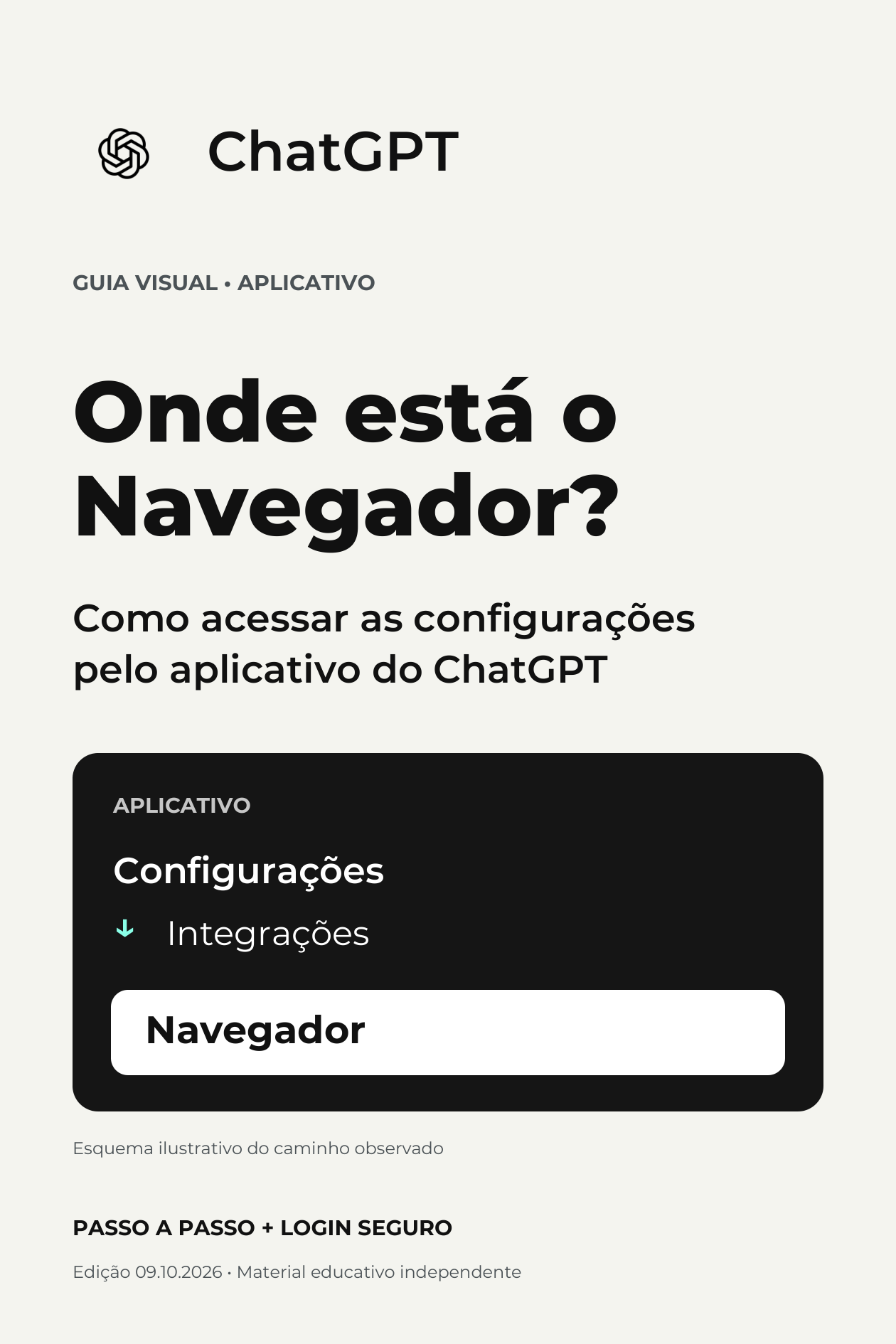
No recorte histórico, a opção ficava na seção Integrações. Se essa organização não existir na sua versão, procure o nome Navegador, sem tentar reproduzir menus ausentes.
3 Confira o ponto de chegada
A seção aberta deve tratar do navegador integrado, dados de navegação, downloads ou permissões. Se ela tratar de navegador em nuvem, você está em outro contexto, descrito adiante. Fontes: C1
Quatro conceitos diferentes
EXEMPLO ILUSTRATIVO • NÃO É TELA DO SISTEMA Navegador integrado Perfil próprio dentro do aplicativo. Não herda automaticamente a sessão do seu navegador habitual. Navegador em nuvem Navegador de um computador separado. Entrar no seu Chrome não autentica a nuvem. Sessão ativa O site já reconhece o login. Ela pode expirar ou terminar ao sair. Login salvo Credencial guardada para uma próxima autenticação. Não é uma sessão aberta. Fontes: C1 , C2
Abra uma aba no aplicativo
1 Abra a aba
No navegador integrado, selecione “New tab” (Nova aba). A documentação também indica Cmd + T no Mac ou Ctrl + T no Windows/Linux.
2 Informe o endereço oficial
Digite a URL do site. Confira o domínio antes de entrar. Um site aberto no app continua sendo um contexto separado do navegador pessoal.
3 Defina uma tarefa pequena
Exemplo ilustrativo: “Abra o site oficial da minha transportadora e confira onde consultar um envio; não altere dados.” Verifique a página e o resultado antes de autorizar outra ação. Fontes: C1
Reconheça o controle da nuvem
Print oficial OpenAI, recorte da documentação. Interface em inglês; não é captura da sua conta. Fonte C1. Este print é do controle “Cloud browser”. “Always ask” pede revisão a cada acesso; “Auto approve” aplica a verificação do produto; “Always allow” reduz a revisão de acesso. Recomendação AKUMA: mantenha a revisão de acessos enquanto entende o fluxo. Permitir visitar um site não autoriza toda compra, envio ou alteração dentro dele. Fontes: C1
Entre pelo formulário privado
Recorte do formulário privado em print oficial OpenAI. Conta fictícia da documentação, sem dados de clientes. Fonte C1. 1. Confira o domínio mostrado Quando o site pedir autenticação, verifique o endereço no formulário privado. Digite o login e a senha apenas nele ou diretamente no site ao assumir o controle. 2. Conclua a verificação Siga a solicitação de código ou outro fator no fluxo legítimo. Nunca transforme senha, token ou código de recuperação em mensagem, print ou anotação. Fontes: C1 , C2
Salve e reutilize com clareza
1 Decida se quer guardar
Quando a opção “Save to Passwords” aparecer no fluxo de dot, escolha salvar apenas se desejar reutilizar esse acesso. A opção é facultativa.
2 Confirme a conta da próxima vez
Um login salvo compatível pode ser oferecido em nova entrada. Confirme a reutilização ou escolha outra conta. Uma sessão ainda válida pode dispensar nova entrada.
3 Não invente um cadastro em Senhas
No teste histórico, Senhas serviu à consulta e o cadastro foi feito por Navegador. Esse relato não comprova um botão universal “Adicionar senha”. Use apenas o controle que estiver visível. Fontes: C2
Entenda antes de apagar dados
Print oficial OpenAI: dados do navegador em nuvem. Recorte da documentação; não mostra a configuração do usuário. Fonte C1. A documentação descreve “Settings > Cloud browser > Browser data > Clear all” para limpar os dados da nuvem. Isso encerra sessões de sites naquele navegador. Não use limpeza como tentativa inicial de fazer um menu aparecer. Você pode perder sessões úteis e precisar autenticar novamente. Dados do navegador local e da nuvem são separados. Fontes: C1
Quando assumir o controle
1 Abra a transferência oferecida
Se o fluxo apresentar “Open computer”, abra o computador indicado. Apenas abrir a visualização não significa ter controle de mouse e teclado.
2 Use o controle explícito
No computador da nuvem da dot, a documentação chama a ação de “Take over”. Conclua a etapa necessária no site correto.
3 Devolva quando terminar
Selecione “Return control” no fluxo de dot. Outros fluxos podem usar “I’m done”. Confira o rótulo exibido antes de continuar. Não copie credenciais para o chat. Recomendação AKUMA: mantenha a verificação em duas etapas e use um gerenciador confiável. Não compartilhe códigos nem credenciais com terceiros. Fontes: C2
Se Navegador não aparecer
1 Compare sem mudar tudo
Teste a mesma conta no aplicativo oficial. Se já fez isso, anote o resultado. Confira versão, sistema e espaço de trabalho antes de atribuir a diferença ao plano.
2 Registre só o necessário
Faça uma captura da lista de opções ocultando nomes, e-mails, projetos e credenciais. Anote quais controles aparecem e qual ação pretendia executar.
3 Use a documentação ou suporte
Compare com as fontes no final. Disponibilidade, liberação e políticas da organização são hipóteses a verificar, não causas confirmadas. Não force uma configuração inexistente. Fontes: C1
Conferência final
☐ Identifiquei app desktop, web ou aplicativo móvel. ☐ Comparei a mesma conta e espaço de trabalho. ☐ Sei se o navegador é integrado, pessoal ou da nuvem. ☐ Abri o controle disponível na minha versão. ☐ Usei formulário privado ou entrada direta no site. ☐ Sei distinguir sessão ativa de login salvo. ☐ Não expus senhas, códigos ou dados pessoais. ☐ Registrei versão e evidência segura se houver diferença.
Fontes e atualização
Fontes primárias consultadas em 16/10/2026. Menus e disponibilidade podem mudar. Confira a documentação da versão usada.
C1 • Navegador integrado e navegador em nuvem
Caminhos atuais, contextos de navegador, permissões e prints oficiais. Abrir fonte oficial
C2 • Computadores, apps e acesso seguro
Sessões, formulário privado, Save to Passwords e controle do computador da nuvem. Abrir fonte oficial Abrir a página deste guia na Biblioteca AKUMA Produção editorial: AKUMA. Material educativo independente. Marcas e imagens oficiais pertencem aos respectivos titulares. Os exemplos AKUMA são ilustrativos e não contêm dados de clientes. Este guia não tem afiliação ou endosso da OpenAI. Página deste guia na Biblioteca AKUMA
Notas e encerramento do PDF
Toque em um título. Edição independente, revisada em 16/10/2026. Os nomes podem variar conforme versão, idioma, modelo e permissões. Conhecimento para agir. Estrutura para crescer. Há mais de uma década, a AKUMA apoia empresas na estruturação e na evolução de seus negócios digitais. Orientação estratégica e definição de prioridades. Configurações e integrações previstas no projeto. Operação e indicadores conforme o escopo contratado. Conheça a AKUMA - akuma.com.br Quer evoluir seu negócio? Toque ou clique: WhatsApp (19) 99014-4076 Atendimento comercial para empresas. Serviços e responsabilidades conforme o escopo contratado.
Links e referências preservados
Abrir fonte oficial: https://learn.chatgpt.com/docs/browser Abrir fonte oficial: https://learn.chatgpt.com/docs/dots/computers-and-apps Página deste guia na Biblioteca AKUMA: https://www.akuma.com.br/biblioteca/como-acessar-configuracoes-navegador-chatgpt-aplicativo/ Referência no PDF revisado: https://www.akuma.com.br/ Referência no PDF revisado: https://api.whatsapp.com/send?phone=5519990144076
Edição e informações
- Autor: AKUMA
- 17 páginas
- Tamanho do arquivo: 484 KB
- Publicado em 09 de outubro de 2026
Fontes
O que a AKUMA pode estruturar
Apoio estratégico e operacional para o canal
Diagnóstico de aderência, preparação de catálogo, organização da operação e orientação de canal, conforme a modalidade contratada.
CONSULTORIA
Orientamos e definimos prioridades
Analisamos a operação, definimos prioridades e orientamos empresários e equipes para tomar decisões e operar com método.
SETUP TECNOLÓGICO
Configuramos a estrutura
Implantamos as configurações previstas no projeto, conectando conta, catálogo, ERP, estoque, pedidos, fiscal e logística dentro das integrações suportadas.
GESTÃO
Acompanhamos a operação
Acompanhamos a rotina, os indicadores e a evolução da conta conforme as atividades e responsabilidades definidas no contrato.
A modalidade é definida após o diagnóstico e pode ser contratada isoladamente ou combinada conforme a necessidade da empresa.
Converse com nossa equipe sobre a contratação de serviços.